Corel Draw merupakan aplikasi pembuat vektor yang bisa diandalkan.
Banyak bentuk vektor yang bisa kita buat melalui aplikasi ini. Nah, pada
kesempatan kali ini saya akan mengajak anda untuk membuat bunga
sederhana dengan Corel. Langkah-langkahnya akan diuraikan di bawah ini:
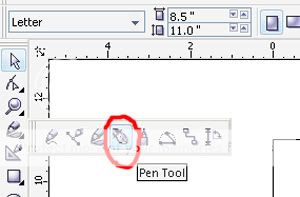
1. Pilih Pen Tool pada toolbar sebelah kiri
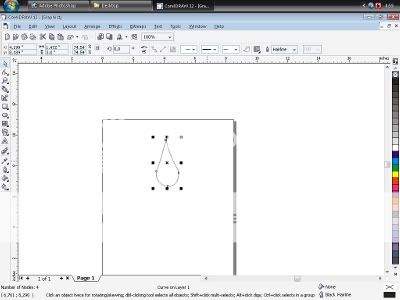
2. Buat satu lembar kelopak bunga di lembar kerja.
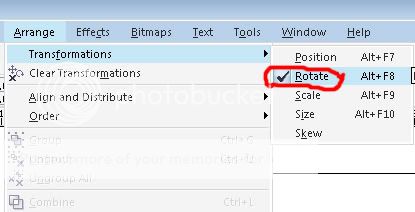
3. Klik Arrange>Transformation>Rotate
4. Atur Angle sesuai kebutuhan (untuk contoh kita pakai 45 derajat saja), atur juga agar sumbu berada tepat di bawah.
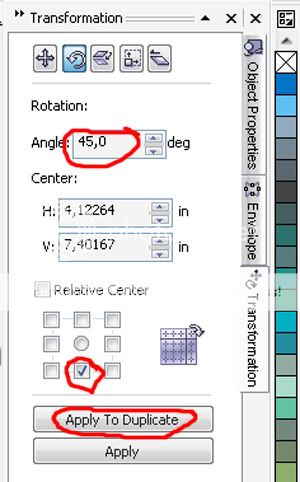
5. Klik Apply To Duplicate, maka gambar kita akan menjadi seperti berikut:

6. Teruskan klik Apply To Duplicate hingga membentuk satu bunga penuh.

7. Beri warna dengan efek gradasi dengan menekan F11 pada keyboard. Atur sesuai keinginan.

8. Agar lebih realistis, pindah beberapa bagian bunga yang tertutup ke atas. Caranya pilih bagian bunga yang akan dipindah>klik kanan>Order>To Front. Hilangkan juga garis tepi/outline dengan klik kanan pada tanda silang di palet warna sebelah kanan.

9. Buat lingkaran di tengah bunga dengan efek warna gradasi radial hingga menjadi seperti berikut:

10. Untuk membuat lebih semarak buat daun melingkar dengan cara yang sama dengan cara di atas.

11. Letakkan di tengah bunga dan pindah ke belakang objek bunga dengan memanfaatkan Klik kanan>Order>To Back.

12. Dengan menggunakan Pen Tool, efek warna, dan sedikit sentuhan tulisan anda tentu bisa membuat bunga anda menjadi seperti ini:

sumber didieu
1. Pilih Pen Tool pada toolbar sebelah kiri

2. Buat satu lembar kelopak bunga di lembar kerja.

3. Klik Arrange>Transformation>Rotate

4. Atur Angle sesuai kebutuhan (untuk contoh kita pakai 45 derajat saja), atur juga agar sumbu berada tepat di bawah.

5. Klik Apply To Duplicate, maka gambar kita akan menjadi seperti berikut:

6. Teruskan klik Apply To Duplicate hingga membentuk satu bunga penuh.

7. Beri warna dengan efek gradasi dengan menekan F11 pada keyboard. Atur sesuai keinginan.

8. Agar lebih realistis, pindah beberapa bagian bunga yang tertutup ke atas. Caranya pilih bagian bunga yang akan dipindah>klik kanan>Order>To Front. Hilangkan juga garis tepi/outline dengan klik kanan pada tanda silang di palet warna sebelah kanan.

9. Buat lingkaran di tengah bunga dengan efek warna gradasi radial hingga menjadi seperti berikut:

10. Untuk membuat lebih semarak buat daun melingkar dengan cara yang sama dengan cara di atas.

11. Letakkan di tengah bunga dan pindah ke belakang objek bunga dengan memanfaatkan Klik kanan>Order>To Back.

12. Dengan menggunakan Pen Tool, efek warna, dan sedikit sentuhan tulisan anda tentu bisa membuat bunga anda menjadi seperti ini:

sumber didieu